
Конструктор Мастерок
Расстановка мебели
в вашей комнате.
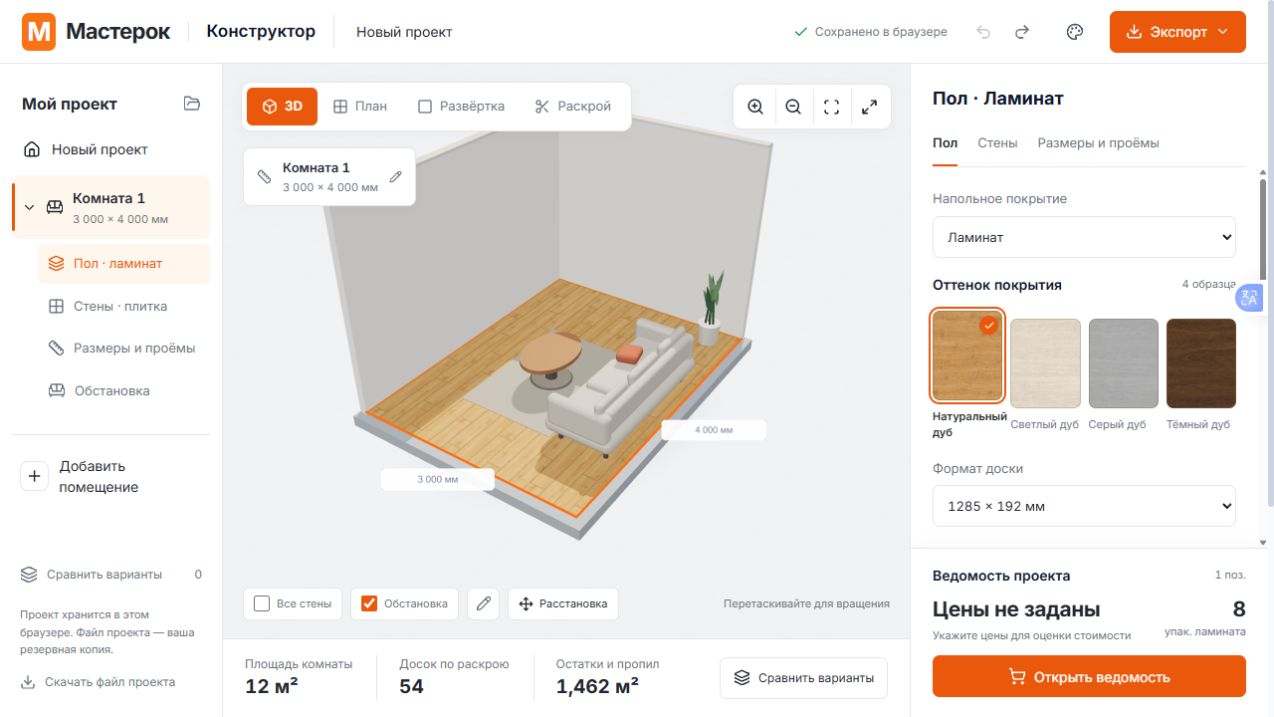
Создайте комнату по своим размерам, добавьте двери и окна, передвиньте мебель в 3D. Проверьте положение предметов на плане до покупки.
Бесплатно, без установки и регистрации
Файл .masterok.json, до 4 МБ. Откроется отдельная копия.
От замеров
до расстановки
Сначала задайте помещение, затем проверьте выбранную мебель в его масштабе.
Все размеры вводятся в миллиметрах. Для мебели нужны габариты из карточки товара, для комплекта со стульями или зеркалом — общий размер.
- 1
Комната, двери и окна
Измерьте помещение изнутри. Добавьте каждый проём на нужную стену, укажите ширину, высоту и отступ от угла. Для окна задайте высоту подоконника.
- 2
Предметы по своим размерам
Откройте «Обстановка», уберите лишние предметы и задайте реальные ширину, глубину и высоту. Если автоматической расстановке не хватило места, предмет будет в списке замечаний: его можно уменьшить или разместить вручную.
- 3
Двигайте и сравнивайте
Выберите предмет в 3D, нажмите «Двигать» и перетащите по полу. Поверните его на 90° или задайте точные отступы X и Y в параметрах. «Расстановка» откроет план; действие можно отменить, а удачные варианты — сохранить для сравнения.
Что видно при проверке
Общий список замечаний доступен в разделе «Обстановка».
- Пересечения габаритов
- Если предметы пересекаются, замечание назовёт соседний предмет. Можно открыть параметры любого из них и изменить положение, поворот или размеры.
- Границы комнаты
- Сохранённая мебель может выйти за пределы комнаты после изменения её размеров. Проверка покажет такие предметы, а также модели выше потолка.
- Место у проёмов
- Предметы в условной зоне двери или окна отмечаются для проверки. Это повод проверить размещение; траекторию створки, проходы и реальные зазоры редактор не рассчитывает.
- Сохранение результата
- Расстановка остаётся в проекте. Скачайте план для просмотра или файл проекта, чтобы продолжить редактирование на другом устройстве.
Обстановка помогает планировать пространство. Форма моделей условная; мебель, техника и сантехника не входят в ведомость материалов отделки и не уменьшают её площадь.
Сначала можно попробовать
Готовый пример открывается отдельно от сохранённых работ.
Гостиная с мебелью
Диван, журнальный стол и растение в прямоугольной комнате.
Ванная с техникой
Ванна, раковина, унитаз и стиральная машина.
Если планируете санузел, откройте конструктор ванной с расстановкой сантехники и плиткой. Для количества покрытия и закупки пригодится конструктор отделки комнаты.
Перед расстановкой
Сохранение и границы модели.
Как начать расстановку по размерам своей комнаты?
Нажмите «Создать свой проект», выберите тип помещения и задайте название, ширину, длину и высоту в миллиметрах. Если в этом браузере уже есть проект, для новой работы нажмите «Новый проект». После открытия редактора добавьте двери и окна в разделе «Размеры», а в разделе «Обстановка» выберите предметы и задайте их реальные габариты.
Как двигать, поворачивать и копировать мебель?
Выберите предмет в 3D и нажмите «Двигать». Перетащите его по полу, затем нажмите «Готово». Кнопка «90°» поворачивает предмет, «Копия» создаёт ещё один экземпляр. В параметрах можно точно задать ширину, глубину, высоту и координаты. Для работы на плане нажмите «Расстановка»: предметы перетаскиваются, а на компьютере также сдвигаются стрелками.
Что показывает проверка расстановки?
В разделе «Обстановка» есть общий список предметов с замечаниями. Он показывает пересечения габаритов, выходы за границы комнаты, превышение высоты потолка, условные зоны у дверей и окон, а также предметы, которым не нашлось места при автоматической расстановке. Нажмите на предмет в списке, чтобы открыть его параметры. Если замечания есть, возле 3D-комнаты и плана появляется кнопка «Замечания» с количеством предметов.
Можно ли спланировать кухню, спальню или ванную?
Да. Доступны гостиная, спальня, кухня, ванная, кабинет и прихожая со своими наборами условных предметов. Для ванной есть сантехника и стиральная машина, для кухни — гарнитур, холодильник и стол. Можно убрать лишние предметы, изменить их размеры и добавить копии. Это габаритные модели, а не каталог конкретных товаров.
Можно ли считать отсутствие замечаний готовым проектом для ремонта?
Нет. Проверка относится к габаритам прямоугольной модели. Она не рассчитывает открывание дверей и фасадов, подключения техники, монтажные зазоры и удобство реальных проходов. Зоны у проёмов условные. Эти параметры нужно проверить по выбранным товарам и на месте. Ниши, короба и сложный контур комнаты редактор пока не поддерживает.
Как сохранить расстановку и передать её на другое устройство?
Проект автоматически сохраняется в текущем браузере. Для переноса скачайте файл .masterok.json через меню «Экспорт», передайте его на другое устройство и откройте через «Открыть файл проекта» на стартовой странице. Для просмотра можно скачать план в PNG или PDF. Адрес редактора сам по себе не передаёт сохранённую расстановку на другое устройство.
Примерьте мебель в своей комнате
Выберите тип помещения и задайте размеры.