Как найти материал в ведомости нескольких помещений?+
Раскройте над ведомостью блок «Найти или отправить список». Если позиций больше одной, в нём есть поле «Найти материал». Введите название, формат или название помещения; например, «плитка 600×300» или «кухня». Поиск показывает подходящие позиции, но не делит общую закупку по комнатам: количество в строке, итоговая стоимость, PDF и XLSX относятся ко всему проекту. Кнопка «Сбросить поиск» возвращает полный список. При повторном открытии ведомости видны все материалы.
Как изменить цену или упаковку из ведомости?+
В нужной позиции раскройте «Изменить материал, упаковку или цену». Для ламината и плитки нажмите «Упаковка и цена» под нужным помещением и поверхностью: редактор сразу раскроет раздел «Упаковка и стоимость» и прокрутит к нему. Кнопка с названием поверхности открывает выбор материала. Для смесей выберите поверхность и раскройте «Клей и затирка». После изменения вернитесь в «Ведомость»: количество и стоимость пересчитаются. Один товар может объединять несколько помещений и поверхностей, поэтому проверьте их настройки перед покупкой.
Можно ли спланировать кухню в 3D?+
Да. Нажмите «Создать свой проект», выберите «Кухня» и перейдите к размерам. В редакторе можно менять габариты и положение условного гарнитура, холодильника и стола, добавлять проёмы и выбирать отделку. Это планирование помещения, а не проектирование кухонных модулей: деталировка шкафов, столешница, подключения и открывание техники не рассчитываются. Мебель и техника не входят в ведомость отделки.
Как начать проект по своим размерам?+
Нажмите «Создать свой проект», выберите тип помещения и укажите его название, ширину, длину и высоту в миллиметрах. Нажмите «Открыть 3D-проект» — редактор откроется с этим помещением. До подтверждения новая работа не сохраняется. Двери, окна, обстановку и отделку можно настроить позже. Для знакомства с редактором есть отдельные готовые примеры.
Что можно спланировать в конструкторе?+
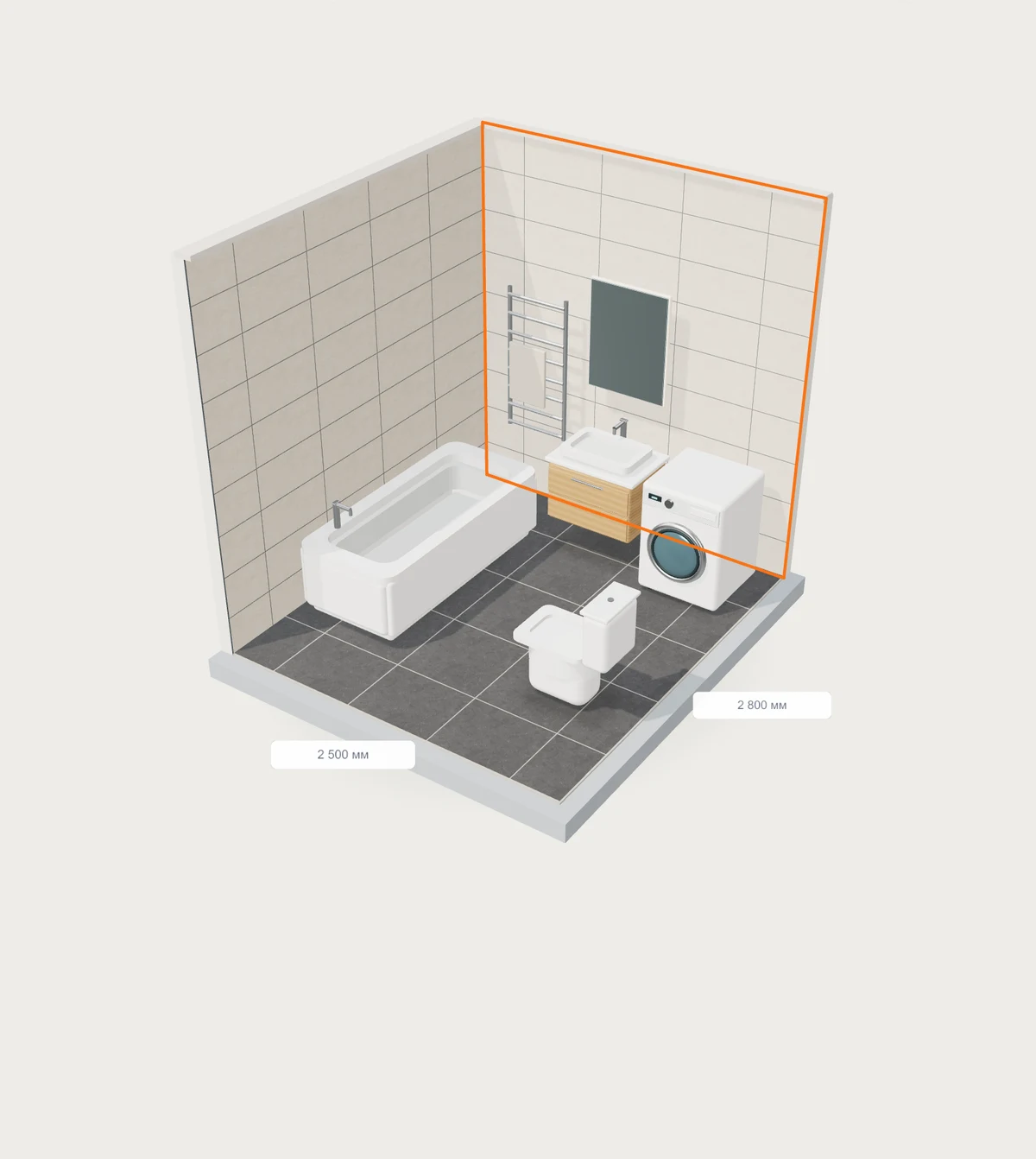
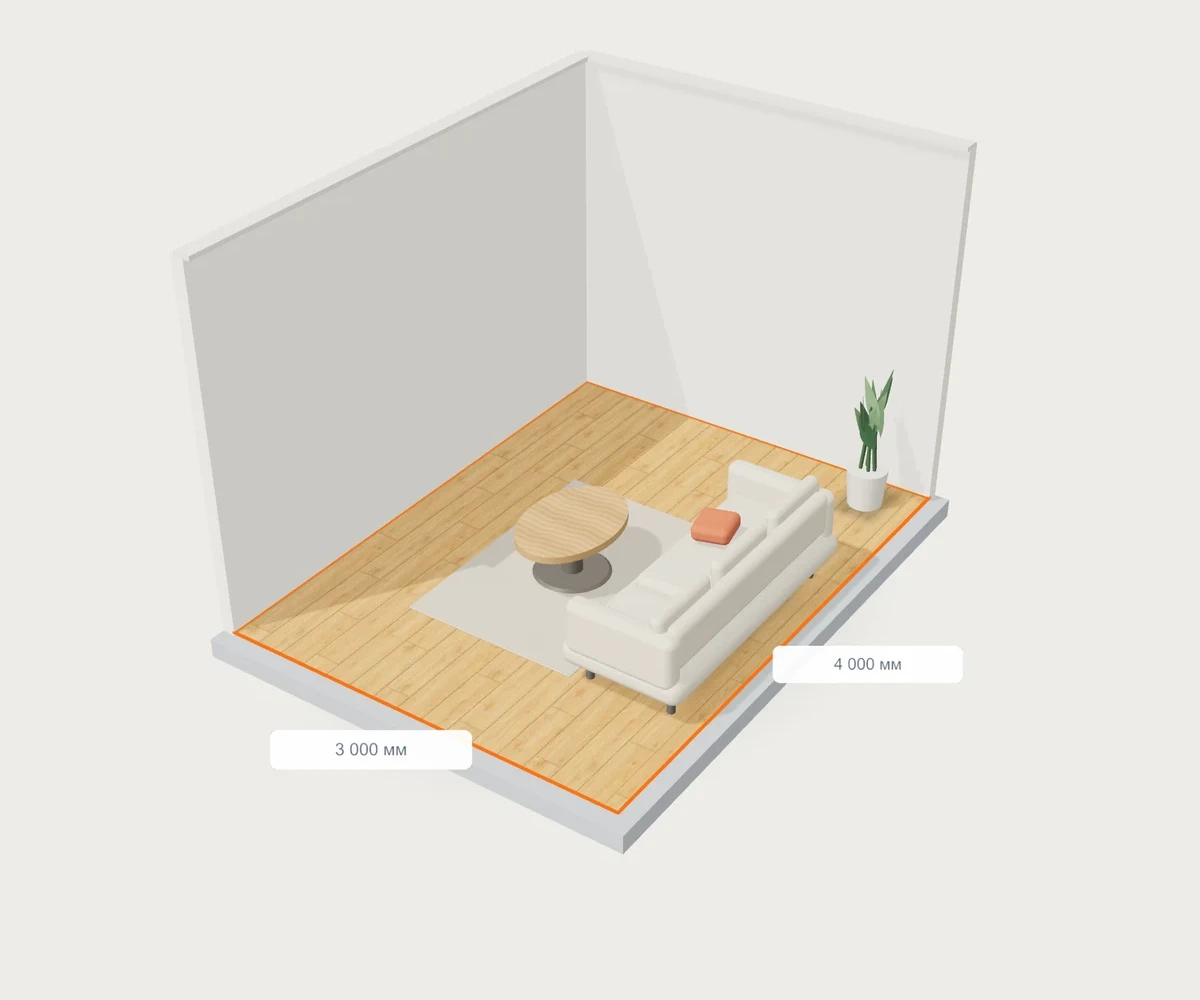
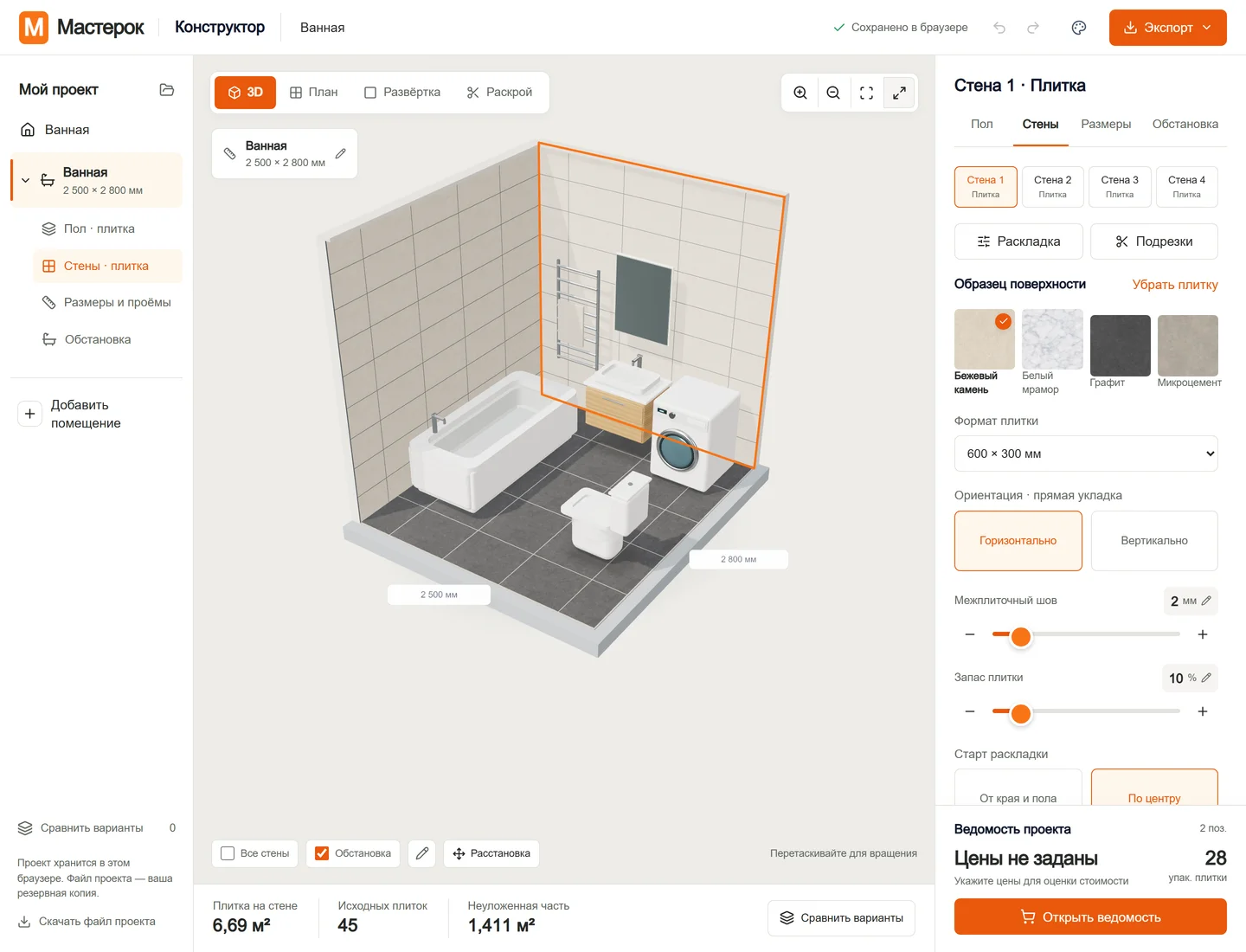
Прямоугольные комнаты с дверями и окнами. Можно задать размеры, выбрать ламинат или плитку для пола, разложить плитку на стенах и расставить условную мебель. Комнаты объединяются в один проект.
Как проверить расстановку мебели?+
Откройте раздел «Обстановка». В блоке «Проверка расстановки» собраны предметы с пересечениями, выходом за границы комнаты, превышением высоты потолка и замечаниями у проёмов. Там же видны предметы, которым не нашлось места автоматически. Нажмите на предмет в списке, чтобы открыть его параметры. При наличии замечаний возле 3D-комнаты и плана появляется кнопка «Замечания». Зоны у дверей и окон условные; открывание створок, подключения техники и монтажные зазоры нужно проверить отдельно.
Как добавить дверь или окно на нужную стену?+
Откройте раздел «Размеры» и нажмите «Дверь» или «Окно». Выберите стену на схеме, задайте ширину, высоту и отступ от угла, а для окна — высоту подоконника. Стены пронумерованы по часовой стрелке; точка и стрелки на плане показывают, откуда считать отступ. Подтвердите добавление. Кнопка «Изменить» в карточке проёма откроет ту же форму, а «На стене» покажет развёртку. Проёмы исключаются из площади отделки стены, двери — из длины плинтуса. Сами двери и окна в закупку отделки не входят.
Можно ли рассчитать материалы для нескольких помещений?+
Да. Нажмите «Добавить помещение», выберите тип — например, ванную, кухню или спальню — и задайте название, ширину, длину и высоту. Для каждого помещения можно выбрать свою отделку. В общей ведомости материалы собираются по всему проекту, а одинаковый товар объединяется перед округлением до упаковок. Размеры меняются ползунками или точным вводом по нажатию на значение.
Как считается количество материалов?+
Раскладка учитывает размеры элементов, швы, направление и подрезки. В ведомости сразу видны материалы и упаковки к покупке. Раскройте «Расчёт и запас» в нужной позиции, чтобы проверить исходную потребность, резерв и остаток от округления. Фасовку и цену можно задать по выбранному товару. Для плитки доступны настройки клея и затирки.
Можно ли сохранить проект и вернуться позже?+
Да. Проекты автоматически сохраняются в этом браузере. Нажмите «Мои проекты» в начале страницы, чтобы найти и открыть нужную работу по названию. Для резервной копии или переноса на другое устройство скачайте файл проекта через меню «Экспорт». На другом устройстве нажмите «Открыть файл проекта» в начале этой страницы и выберите файл .masterok.json. Он откроется как отдельная копия. Облачной синхронизации пока нет.
Как скачать результат или отправить список материалов?+
Можно скачать PNG с текущим видом, PDF со схемами, ведомостью и картами реза, XLSX с закупкой и исходными данными, а также редактируемый файл проекта. Чтобы отправить материалы сообщением, в ведомости раскройте «Найти или отправить список», нажмите «Поделиться списком», если браузер поддерживает эту кнопку, и выберите приложение и получателя. Другой способ — «Скопировать список» и вставка текста в сообщение. Передаётся весь проект, даже при активном поиске: названия, форматы, помещения, количества к покупке и заданные цены. Если браузер запретит копирование, выделите предложенный текст вручную. Текстовый список не заменяет файл проекта и не переносит 3D-модель.
Как сравнить две расстановки или варианты отделки?+
Нажмите «Сравнить варианты» и сохраните текущий проект под понятным названием. Измените расстановку или отделку и сохраните второй вариант. В окне сравнения можно выбрать до двух сохранённых вариантов и одну комнату для просмотра планов. Расход и стоимость материалов показаны по всему проекту. Перед применением раскройте «Что изменится в проекте»: вариант восстанавливает все помещения, их размеры, проёмы, обстановку и материалы. Кнопка «Отменить действие» вернёт предыдущее состояние. Варианты также входят в скачиваемый файл проекта.
Конструктор работает на телефоне?+
Да, редактор адаптирован для телефона и компьютера. Размеры меняются ползунками, кнопками шага или точным вводом по нажатию на значение. Для 3D нужна поддержка WebGL в браузере.
Какие есть ограничения?+
Сейчас доступны прямоугольные комнаты, палубная раскладка ламината и прямая раскладка плитки. Обстановка нужна для масштаба и не входит в закупку. Сложные контуры, ёлочку и диагональную плитку в этом редакторе пока не рассчитываем — для части таких задач есть отдельные инструменты.